
مشکلات قطع اینترنت
مشکلات قطع اینترنت برای آپدیت اندروید و iOS؛ راهنمای کامل رفع خطاها
مقدمه

قطع اینترنت موقع آپدیت گوشی یکی از رایج‌ترین مشکلاتی است که کاربران اندروید و آیفون با آن مواجه می‌شوند. آیا تا به حال برایتان پیش آمده که درست در حساس‌ترین لحظه دانلود آپدیت چند گیگابایتی سیستم‌عامل، اینترنت قطع شود و گوشی روی یک درصد خاص قفل کند؟ بسیاری از کاربران تصور می‌کنند با این اتفاق، سیستم‌عامل گوشی پریده یا به اصطلاح گوشی «بریک» می‌شود، اما واقعیت چیز دیگری است. در این مقاله یاد می‌گیرید که چطور در صورت قطع اینترنت، فرآیند آپدیت اندروید و iOS را مدیریت کنید، از شر خطاهای آزاردهنده خلاص شوید و اجازه ندهید یک قطعی ساده، امنیت و کارایی موبایل شما را به خطر بیندازد.


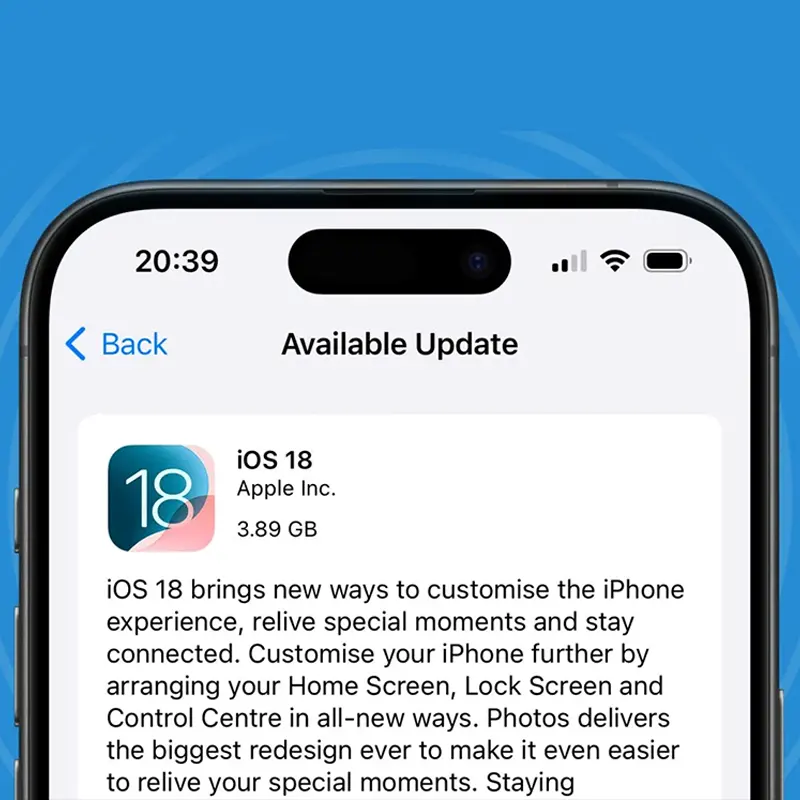
آپدیت آیفون

چرا قطع اینترنت فرآیند آپدیت را مختل می‌کند؟

سیستم‌عامل‌های مدرن مثل اندروید و iOS برای دانلود آپدیت‌ها از پروتکل‌های خاصی استفاده می‌کنند که قابلیت “Resume” یا ادامه دانلود را دارند. اما گاهی اوقات، قطع و وصل شدن مکرر اینترنت باعث می‌شود فایل‌های دریافتی دچار نقص (Corruption) شوند. در این حالت سیستم امنیتی گوشی اجازه نصب فایل ناقص را نمی‌دهد و فرآیند متوقف می‌شود.

مشکلات و راهکارهای اختصاصی اندروید

در گوشی‌های اندرویدی (سامسونگ، شیائومی و…) قطع اینترنت معمولاً باعث می‌شود که در بخش تنظیمات یا گوگل پلی، با پیام “Waiting for network” مواجه شوید.

۱. خطای دانلود در گوگل پلی: اگر اینترنت قطع شود، گاهی گوگل پلی نمی‌تواند دانلود را ادامه دهد. راه حل این است که به تنظیمات اپلیکیشن‌ها رفته و حافظه کش (Cache) برنامه Google Play Store و Download Manager را پاک کنید.

۲. گیر کردن آپدیت سیستم‌عامل: اگر آپدیت اندروید در بخش تنظیمات متوقف شد، یک بار حالت هواپیما را روشن و خاموش کنید. اگر درست نشد، باید اجازه دهید اینترنت کاملاً پایدار شود تا سیستم خودکار ادامه دهد.

طبق مستندات رسمی، گوگل برای عیب‌یابی آپدیت اندروید توصیه می‌کند ابتدا وضعیت کش سرویس‌ها را بررسی کنید…

آپدیت اندروید

مشکلات و راهکارهای اختصاصی iOS (آیفون)

آیفون‌ها نسبت به پایداری اینترنت حساس‌تر هستند. قطع اینترنت ممکن است باعث ارور “Software Update Failed” شود.

۱. شروع دوباره فرآیند آپدیت: اگر دانلود آپدیت در آیفون متوقف شد یا با خطا مواجه شدید، بهترین کار این است که اتصال اینترنت را بررسی کنید و سپس دوباره به مسیر Settings > General > Software Update بروید. در بسیاری از مواقع iOS به‌طور خودکار دانلود ناقص را بررسی می‌کند و در صورت وجود مشکل، فرآیند دریافت فایل را از ابتدا یا از همان مرحله ادامه می‌دهد. همچنین یک‌بار خاموش و روشن کردن گوشی یا تغییر اتصال اینترنت (مثلاً از دیتای موبایل به Wi‑Fi) می‌تواند باعث شود دانلود آپدیت دوباره به‌درستی شروع شود.

۲. خطای اعتبارسنجی: حتی اگر دانلود تمام شود، آیفون برای نصب نیاز دارد به سرور اپل وصل شود تا آپدیت را تایید (Verify) کند. قطع اینترنت در این مرحله باعث می‌شود دکمه Install Now فعال نشود.

آسیب‌های پنهان قطع اینترنت در زمان آپدیت

  • داغ شدن گوشی: تلاش مکرر گوشی برای برقراری ارتباط با سرور و ادامه دانلود، پردازنده را درگیر کرده و باعث مصرف شدید باتری و داغ شدن دستگاه می‌شود.
  • اشغال حافظه: فایل‌های ناقصی که دانلود می‌شوند، فضایی از حافظه موبایل شما را اشغال می‌کنند که تا زمان پاک شدن یا تکمیل دانلود، آزاد نمی‌شوند.

چک‌لیست طلایی برای یک آپدیت بی‌دردسر

قبل از اینکه دکمه آپدیت را بزنید، این موارد را چک کنید:

  • شارژ باتری بالای ۵۰ درصد (یا اتصال به شارژر).
  • داشتن حداقل دو برابر حجم آپدیت، فضای خالی در حافظه گوشی.
  • استفاده از اینترنت وای‌فای پایدار به جای دیتای موبایل در صورت امکان.
  • خاموش کردن فیلترشکن یا VPN که پایداری اتصال را کم می‌کند.

سوالات متداول

  • آیا قطع اینترنت باعث سوختن گوشی می‌شود؟

         خیر، قطع اینترنت فقط باعث توقف دانلود می‌شود و تا زمانی که فایل کامل دانلود نشود، نصب شروع نمی‌شود؛ پس خطری برای سخت‌افزار ندارد.

  • چرا بعد از وصل شدن اینترنت، آپدیت از اول شروع می‌شود؟

         اگر فایل قبلی آسیب دیده باشد، سیستم برای امنیت بیشتر فایل ناقص را حذف و دانلود را از صفر شروع می‌کند.

  • اگر آپدیت در مرحله نصب (Installing) قطع شود چه؟

         مرحله نصب معمولاً آفلاین است و نیازی به اینترنت ندارد، پس نگران نباشید. اینترنت فقط برای مرحله دانلود و تایید (Verification) لازم است.

جمع‌بندی

  • قطع اینترنت در دنیای امروز اجتناب‌ناپذیر است، اما با شناخت رفتار گوشی خود در برابر این اتفاق، می‌توانید از بروز مشکلات بعدی جلوگیری کنید. فرقی نمی‌کند کاربر اندروید باشید یا آیفون، مهم‌ترین نکته این است که صبور باشید و در صورت بروز خطا، از راهکارهای پاک کردن کش یا حذف فایل ناقص استفاده کنید تا همیشه از آخرین نسخه نرم‌افزاری لذت ببرید.

    برای مشاهده آموزش‌ها و مطالب بیشتر، به بخش مقالات ما سر بزنید.

https://mobilegandi.com/xpRHoI
کپی آدرس